Loading... # 如何使用JMeter进行性能/接口测试 ## 1. 打开JMeter的两种方式 **方式一:进入JMeter所在的bin目录下找到jmeter.bat文件,直接双击打开** **方式二:进入bin目录下输入cmd,打开批处理窗口,输入jmeter,即可打开** 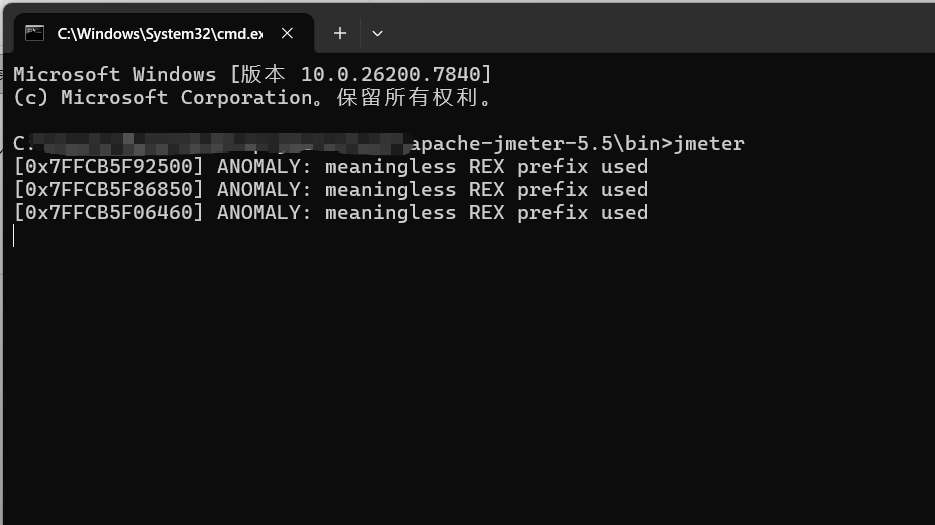 ## 2. 创建脚本 ### 2.1 创建测试计划 **打开JMeter后会显示一个测试计划,支持给测试计划进行命名,也可以给测试计划设置用户定义的变量。这种方式便于下次测试不同网站的时候只需要填写新的变量值。** 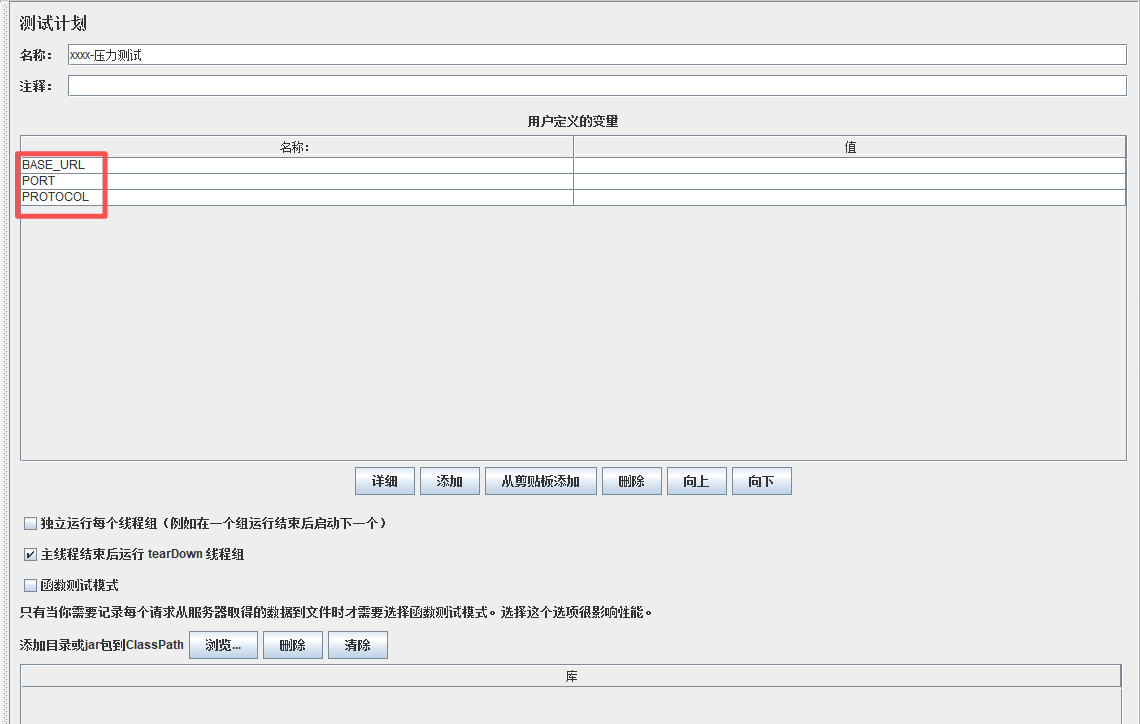 ### 2.2 Http请求默认值 **右击测试计划,在配置元件中可以选择HTTP请求默认值元件,在这里可以维护后面请求接口中所需要的协议、请求地址、端口号这些公共的值。如果压测/接口测试的接口比较多,我们就可以使用HTTP请求默认值,在业务接口中就不需要重复填写协议、服务器名还有端口号。** 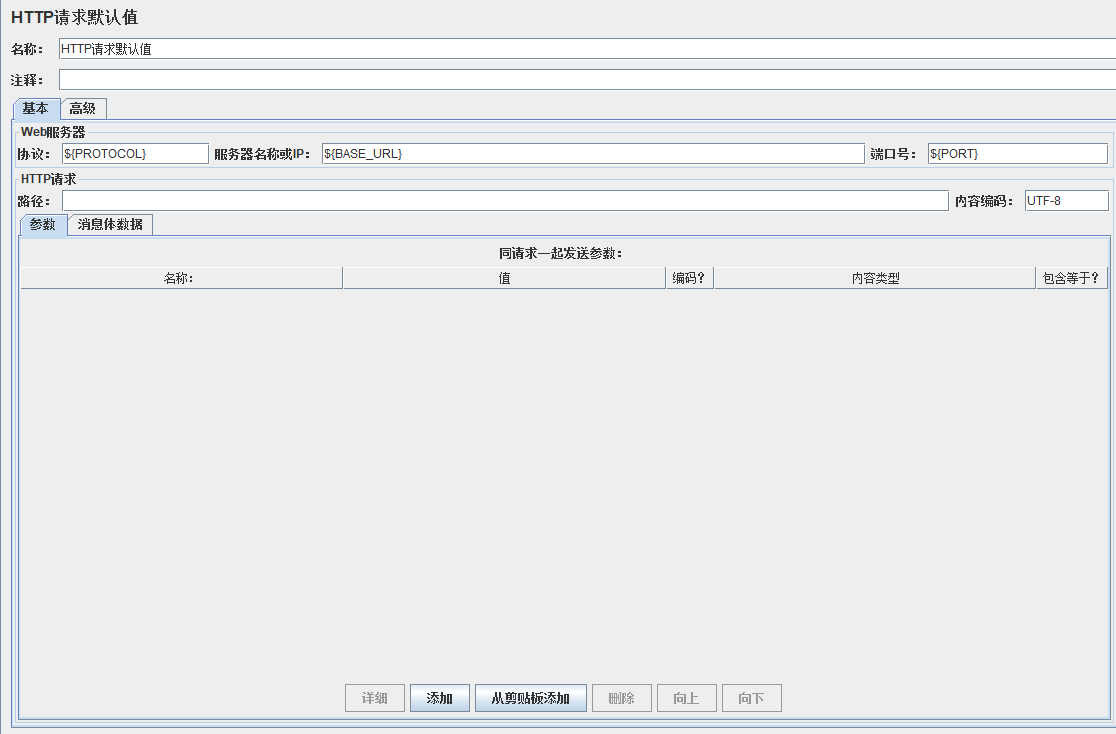 ### 2.3 创建线程组和HTTP请求 **创建线程组:右击测试计划 → 添加 → 线程(用户) → 线程组** **添加HTTP请求:右击线程组 → 添加 → 取样器 → HTTP请求** **注意**:有些请求需要添加HTTP请求头以及HTTP Cookie管理器: * **HTTP请求头**:右击线程组 → 添加 → 配置元件 → HTTP信息头管理器(用于添加Content-Type、Authorization等请求头) * **HTTP Cookie管理器**:右击线程组 → 添加 → 配置元件 → HTTP Cookie管理器(用于管理Cookie,保持登录状态等场景) ### 2.4 添加监听器查看结果 **在HTTP请求之后可以添加监听器来查看测试结果:** * **查看结果树**:右击线程组 → 添加 → 监听器 → 察看结果树 * **可以查看每个请求的详细信息,包括请求报文和响应报文** * **适合调试阶段使用,检查请求是否正确** * **聚合报告**:右击线程组 → 添加 → 监听器 → 聚合报告 * **可以查看吞吐量、响应时间、错误率等关键性能指标** * **适合性能测试分析使用** ## 3. 运行测试 **配置完成后,点击工具栏的绿色启动按钮即可开始运行测试。运行过程中可以在监听器中实时查看结果。** ## 总结 **本文介绍了JMeter的基本使用流程:打开JMeter → 创建测试计划 → 配置HTTP请求默认值 → 创建线程组和HTTP请求 → 添加监听器 → 运行测试。掌握了这些基本操作,就可以进行简单的接口测试和性能测试了。** 最后修改:2026 年 03 月 21 日 © 允许规范转载 赞 如果觉得我的文章对你有用,请随意赞赏
此处评论已关闭